
Kurzbeschreibung
Diese Form der Suche stellt Ihnen praktisch jedes Feld bzw. Element (Text, Option, Funktion, Listenfeld etc.) des jeweils aktiven Fensters für die Definition der Suche zur Verfügung (auch in Kombination!). Sobald Sie dieses Symbol anklicken, leert FLOWFACT den Fensterinhalt und wartet anschließend auf die Eingabe Ihres Suchbegriffs (evtl. vorausgegangene Änderungen/Neueingaben werden automatisch zuerst gespeichert!). Geben Sie den gesuchten Begriff ein bzw. klicken Sie die jeweiligen Felder an. Ausgewählte Funktionen, Optionen und einzeilige Listenfelder erscheinen der Übersicht halber in roter Farbe. Erneutes Anklicken macht die Auswahl rückgängig (nicht bei einzeiligen Listenfeldern). Bestätigen Sie die Suche durch Klick auf das Suchen-Symbol 
Die Spezialsuche steht Ihnen in allen wichtigen Datenfenstern (wie z.B. Adressen, Details, Aktivitäten, Projekte, Immobilienversion: Objekte, Anfragen) zur Verfügung. Die folgenden Beispiele beziehen sich auf das Fenster Aktivitäten. Die Funktionsweise ist auf jedes andere (unterstütze) Fenster übertragbar.
Schritt-für-Schritt-Anleitung
1) Öffnen Sie zuerst das gewünschte Menü (Adressen, Aktivitäten, Projekte, Objekte). Unserem Beispiel nehmen wir das Menü Aktivitäten.
2) Starten Sie die Such-Funktion durch Klick auf Suchen (v) und dann auf Spezialsuche.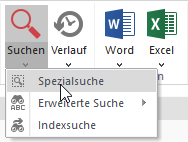
Beim Fenster Aktivitäten wird automatisch auf die Ansicht "Classic" umgeschaltet, sodass alle Felder sichtbar sind. 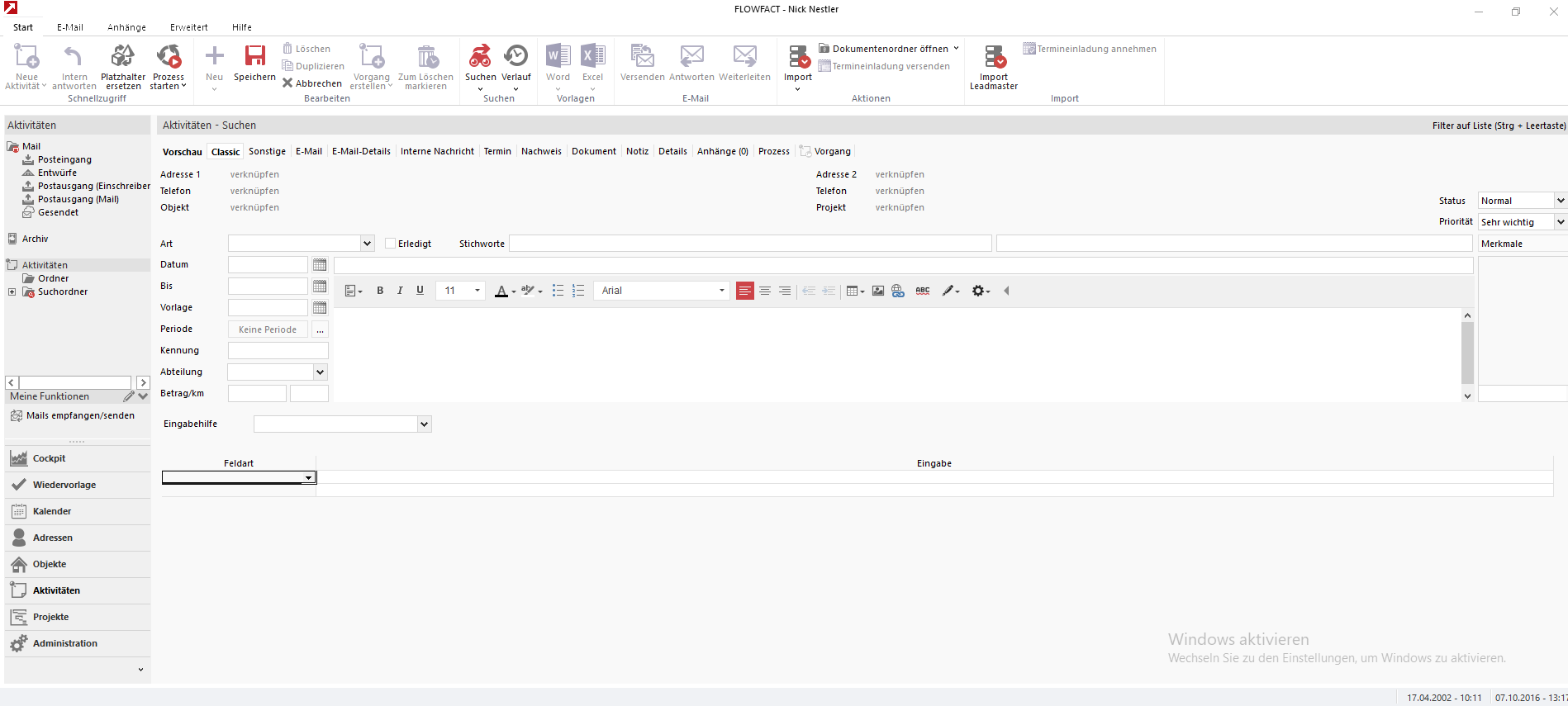
3) Geben Sie nun Ihre Suchbegriffe ein. Sie können beliebig viele Felder verwenden, wie z.B.:
Textfelder beschriften,
Funktionen ein- bzw. ausschalten,
Aktivitätenart auswählen (selbstverständlich auch Merkmale),
Feldarten je nach Typ auswählen bzw. beschriften.
Beachten Sie bitte, dass die Suchbegriffe der jeweiligen Feldinhalte mit dem Operator "UND" verknüpft werden. Das bedeutet: je mehr Felder Sie ausfüllen, desto geringer wird die Trefferquote sein.
Die Funktionsweise soll ein kleines Beispiel verdeutlichen. Wir suchen nun alle noch offenen Mahnungen:
Wählen Sie im Listenfeld Art den Eintrag "Mahnung" aus:
An der roten Farben erkennen Sie, dass es sich um einen Suchbegriff handelt.
4) Klicken Sie jetzt das Feld Erledigt an. Zunächst erscheint ein Häkchen für "erledigt". Um nun den "unerledigten" Zustand zu erreichen, klicken Sie einfach noch einmal. Das Häkchen verschwindet und die Beschriftung ist rot:
5) Jetzt brauchen Sie nur noch die Suche zu bestätigen. Klicken Sie dazu auf das Suchen-Symbol in der Symbolleiste
Wenn nun offene Mahnungen vorhanden sein sollten (was wir nicht hoffen), so werden diese in der Suchergebnisliste im unteren Bereich des Fensters angezeigt.